Domain pnxo.de kaufen?
Wir ziehen mit dem Projekt
pnxo.de um.
Sind Sie am Kauf der Domain
pnxo.de interessiert?
domain@kv-gmbh.de · 0541-91531010
Domain pnxo.de kaufen?
Reicht der PC Fujitsu für Fortnite?
Es ist schwierig zu sagen, ob der PC Fujitsu für Fortnite ausreicht, da dies von den genauen Spezifikationen des PCs abhängt. Fortnite hat jedoch relativ niedrige Systemanforderungen, sodass viele PCs, insbesondere neuere Modelle, in der Lage sein sollten, das Spiel auszuführen. Es ist jedoch ratsam, die Mindestanforderungen von Fortnite mit den Spezifikationen des PC Fujitsu zu vergleichen, um sicherzustellen, dass er den Anforderungen entspricht. **
Wie kann ich einen Fujitsu PC aufrüsten?
Um einen Fujitsu PC aufzurüsten, sollten Sie zunächst die Spezifikationen Ihres PCs überprüfen, um festzustellen, welche Komponenten aufrüstbar sind. Mögliche Upgrades könnten das Hinzufügen von mehr RAM, den Austausch der Festplatte gegen eine SSD oder das Aufrüsten der Grafikkarte umfassen. Stellen Sie sicher, dass Sie die richtigen Komponenten kaufen und folgen Sie den Anweisungen des Herstellers für die Installation. **

Ähnliche Suchbegriffe für Fujitsu-VESA-Subadapter-PC
Top-Angebote
Produkte zum Begriff Fujitsu-VESA-Subadapter-PC:
-
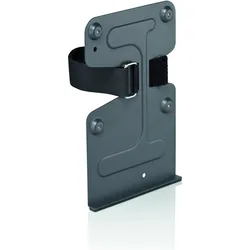
Dell Dual VESA Mount, PC Zubehör, SchwarzDer Dual VESA Mount von Dell Inc. ist eine vielseitige Halterung, die speziell für die Montage von Monitoren und anderen Geräten konzipiert wurde. Mit einem robusten Design und einer einfachen Installation bietet dieser VESA-Adapter eine zuverlässige Lösung für die Optimierung des Arbeitsplatzes. Er ermöglicht eine flexible Anordnung von Displays, was die Ergonomie und den Komfort bei der Nutzung von PCs verbessert. Der Dual VESA Mount ist kompatibel mit einer Vielzahl von Dell OptiPlex-Modellen, was ihn zu einer idealen Wahl für Unternehmen und Einzelpersonen macht, die ihre Arbeitsumgebung anpassen möchten. Die schwarze Farbgebung sorgt für eine nahtlose Integration in verschiedene Büroumgebungen und trägt zur professionellen Ästhetik bei. Dieser Adapter ist nicht nur funktional, sondern auch eine praktische Ergänzung für jeden Arbeitsplatz. - Kompatibel mit mehreren Dell OptiPlex-Modellen - Ermöglicht die flexible Anordnung von Displays - Robustes Design für eine zuverlässige Nutzung.78,94 €*Versand: 0,00 €Sichere Weiterleitung zum Anbieter


-
Warum gibt der Fujitsu PC kein Bild?
Es gibt verschiedene mögliche Gründe, warum ein Fujitsu PC kein Bild anzeigt. Es könnte ein Problem mit der Grafikkarte oder dem Monitoranschluss geben. Es könnte auch ein Problem mit dem Betriebssystem oder der Hardware des PCs geben. Es ist ratsam, die Verbindungen zu überprüfen, die Grafikkartentreiber zu aktualisieren und gegebenenfalls den PC einem Fachmann zur Reparatur zu bringen. **
-
Was ist der PC Fujitsu Esprimo P556E85?
Der Fujitsu Esprimo P556E85 ist ein Desktop-PC von Fujitsu. Er verfügt über einen Intel Core Prozessor der 8. Generation, bis zu 16 GB RAM und eine Festplatte mit bis zu 1 TB Speicherplatz. Der PC eignet sich für den Einsatz in Büroumgebungen und bietet eine gute Leistung für alltägliche Aufgaben. **
-
Welcher PC lohnt sich: Fujitsu, Lenovo oder Dell?
Die Wahl des PCs hängt von den individuellen Bedürfnissen und Vorlieben ab. Fujitsu, Lenovo und Dell sind alle renommierte Marken, die qualitativ hochwertige PCs anbieten. Es ist ratsam, die spezifischen Modelle und deren Funktionen zu vergleichen, um herauszufinden, welcher PC am besten zu den eigenen Anforderungen passt. Es kann auch hilfreich sein, Bewertungen und Erfahrungen anderer Nutzer zu berücksichtigen. **
-
Ist der Fujitsu Esprimo P900 E90 PC gut?
Der Fujitsu Esprimo P900 E90 PC ist ein solider Desktop-PC mit guten Leistungsfähigkeiten. Er verfügt über einen Intel Core Prozessor, ausreichend Speicherplatz und eine gute Grafikkarte. Er eignet sich gut für den täglichen Gebrauch, Büroarbeiten und leichte bis mittelschwere Aufgaben. **
Wie starte ich einen Fujitsu-PC ohne Betriebssystem?
Um einen Fujitsu-PC ohne Betriebssystem zu starten, müssen Sie zuerst ein bootfähiges Medium erstellen, wie zum Beispiel eine Windows-Installations-DVD oder einen USB-Stick. Schließen Sie dann das Medium an den PC an und starten Sie ihn neu. Drücken Sie während des Startvorgangs die entsprechende Taste, um das Boot-Menü aufzurufen und wählen Sie das bootfähige Medium aus, um mit der Installation des Betriebssystems zu beginnen. **
Wie baue ich eine GPU in einen Fujitsu PC ein?
Um eine GPU in einen Fujitsu PC einzubauen, müssen Sie zunächst den PC öffnen und den entsprechenden Steckplatz für die GPU identifizieren. Entfernen Sie dann die Abdeckung des Steckplatzes und setzen Sie die GPU vorsichtig ein. Vergewissern Sie sich, dass die GPU richtig ausgerichtet ist und befestigen Sie sie dann mit den entsprechenden Schrauben oder Halterungen. Schließen Sie schließlich den PC wieder an und installieren Sie die Treiber für die neue GPU. **
Top-Angebote
Produkte zum Begriff Fujitsu-VESA-Subadapter-PC:
-
Reicht der PC Fujitsu für Fortnite?
Es ist schwierig zu sagen, ob der PC Fujitsu für Fortnite ausreicht, da dies von den genauen Spezifikationen des PCs abhängt. Fortnite hat jedoch relativ niedrige Systemanforderungen, sodass viele PCs, insbesondere neuere Modelle, in der Lage sein sollten, das Spiel auszuführen. Es ist jedoch ratsam, die Mindestanforderungen von Fortnite mit den Spezifikationen des PC Fujitsu zu vergleichen, um sicherzustellen, dass er den Anforderungen entspricht. **
-
Wie kann ich einen Fujitsu PC aufrüsten?
Um einen Fujitsu PC aufzurüsten, sollten Sie zunächst die Spezifikationen Ihres PCs überprüfen, um festzustellen, welche Komponenten aufrüstbar sind. Mögliche Upgrades könnten das Hinzufügen von mehr RAM, den Austausch der Festplatte gegen eine SSD oder das Aufrüsten der Grafikkarte umfassen. Stellen Sie sicher, dass Sie die richtigen Komponenten kaufen und folgen Sie den Anweisungen des Herstellers für die Installation. **
-
Warum gibt der Fujitsu PC kein Bild?
Es gibt verschiedene mögliche Gründe, warum ein Fujitsu PC kein Bild anzeigt. Es könnte ein Problem mit der Grafikkarte oder dem Monitoranschluss geben. Es könnte auch ein Problem mit dem Betriebssystem oder der Hardware des PCs geben. Es ist ratsam, die Verbindungen zu überprüfen, die Grafikkartentreiber zu aktualisieren und gegebenenfalls den PC einem Fachmann zur Reparatur zu bringen. **
-
Was ist der PC Fujitsu Esprimo P556E85?
Der Fujitsu Esprimo P556E85 ist ein Desktop-PC von Fujitsu. Er verfügt über einen Intel Core Prozessor der 8. Generation, bis zu 16 GB RAM und eine Festplatte mit bis zu 1 TB Speicherplatz. Der PC eignet sich für den Einsatz in Büroumgebungen und bietet eine gute Leistung für alltägliche Aufgaben. **
Ähnliche Suchbegriffe für Fujitsu-VESA-Subadapter-PC
-
Dell Dual VESA Mount, PC Zubehör, SchwarzDer Dual VESA Mount von Dell Inc. ist eine vielseitige Halterung, die speziell für die Montage von Monitoren und anderen Geräten konzipiert wurde. Mit einem robusten Design und einer einfachen Installation bietet dieser VESA-Adapter eine zuverlässige Lösung für die Optimierung des Arbeitsplatzes. Er ermöglicht eine flexible Anordnung von Displays, was die Ergonomie und den Komfort bei der Nutzung von PCs verbessert. Der Dual VESA Mount ist kompatibel mit einer Vielzahl von Dell OptiPlex-Modellen, was ihn zu einer idealen Wahl für Unternehmen und Einzelpersonen macht, die ihre Arbeitsumgebung anpassen möchten. Die schwarze Farbgebung sorgt für eine nahtlose Integration in verschiedene Büroumgebungen und trägt zur professionellen Ästhetik bei. Dieser Adapter ist nicht nur funktional, sondern auch eine praktische Ergänzung für jeden Arbeitsplatz. - Kompatibel mit mehreren Dell OptiPlex-Modellen - Ermöglicht die flexible Anordnung von Displays - Robustes Design für eine zuverlässige Nutzung.78,94 €*Versand: 0,00 €Sichere Weiterleitung zum Anbieter
-
HP DM v4 VESA Sleeve, PC Zubehör, SchwarzDie HP DM V4+ VESA-Hülle ist ein Zubehör, das speziell für HP Desktop Mini PC-Modelle entwickelt wurde und organisiertes Kabelmanagement sowie bequemen Anschlusszugang bietet. Diese Hülle verfügt über präzise konstruierte Aussparungen, die vollen Zugang zu allen Computeranschlüssen ermöglichen und dabei ein sauberes, professionelles Erscheinungsbild bewahren. Aus haltbaren Materialien gefertigt, bietet sie zuverlässigen Schutz für Ihren Desktop Mini PC im täglichen Gebrauch. Das VESA-kompatible Design ermöglicht flexible Montageoptionen, einschliesslich Installation hinter Monitoren oder an Wänden, um wertvollen Schreibtischplatz zu sparen. Dieses Zubehör ist mit HP Desktop Mini PC-Modellen kompatibel und kann unabhängig oder in Kombination mit optionalen HP-Erweiterungsmodulen verwendet werden. Die Hülle funktioniert nahtlos mit dem HP DM VESA-Netzteilhalter-Kit für verbessertes Kabelmanagement und dem HP DM VESA-Schnellmontagekleber für werkzeugfreie Montagesolutions. Mit für HP Desktop Mini PCs optimierten Abmessungen bewahrt dieses Zubehör den kompakten Fussabdruck des Computers und fügt funktionale Nützlichkeit hinzu. Das Design konzentriert sich auf praktische Arbeitsplatzintegration und unterstützt sowohl eigenständige Nutzung als auch erweiterte Konfigurationen mit zusätzlichen Speichermodulen. Alle Aussparungen sind präzisionsgefertigt, um den Anschlusslayouts von HP Desktop Mini PCs zu entsprechen, und gewährleisten ungehinderten Zugang zu USB-Anschlüssen, Audioanschlüssen, Netzwerkverbindungen und Displayausgängen. Die VESA-Montagefähigkeit unterstützt standardmässige 100x100 mm Muster und ist mit den meisten Monitorarmen und Wandhalterungen kompatibel. Dieses Zubehör repräsentiert HPs Engagement für integrierte Lösungen, die die Nutzbarkeit ihrer kompakten Desktop-Systeme verbessern und dabei die in Geschäftsumgebungen erwartete professionelle Ästhetik beibehalten.27,52 €*Versand: 3,00 €Sichere Weiterleitung zum Anbieter
-
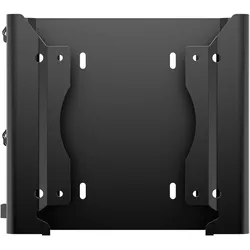
Dell VESA Mount Halterung für Systemmontage, PC ZubehörDie VESA Mount Halterung für Systemmontage von Dell Inc. ist eine vielseitige Lösung für die sichere Befestigung von PCs an Wänden oder unter Tischen. Diese Halterung ist speziell für die Dell OptiPlex Modelle 3020, 3040, 3046, 3050, 5050 (Micro), 7040 (Micro), 7050 (Micro) und 9020 (Micro) konzipiert und bietet eine stabile und platzsparende Montageoption. Die Halterung ermöglicht eine flexible Anordnung des Systems, wodurch der Arbeitsplatz effizienter gestaltet werden kann. Hergestellt in China, entspricht dieses Produkt den RE100 Standards und zeigt das Engagement des Herstellers für nachhaltige Praktiken. Die Installation ist unkompliziert und erfordert nur grundlegende Werkzeuge, was die Montage sowohl für Fachleute als auch für Endnutzer erleichtert. Mit dieser Halterung können Benutzer ihre Arbeitsumgebung optimieren und gleichzeitig die Funktionalität ihrer Dell OptiPlex Systeme maximieren.160,04 €*Versand: 0,00 €Sichere Weiterleitung zum Anbieter
-
Welcher PC lohnt sich: Fujitsu, Lenovo oder Dell?
Die Wahl des PCs hängt von den individuellen Bedürfnissen und Vorlieben ab. Fujitsu, Lenovo und Dell sind alle renommierte Marken, die qualitativ hochwertige PCs anbieten. Es ist ratsam, die spezifischen Modelle und deren Funktionen zu vergleichen, um herauszufinden, welcher PC am besten zu den eigenen Anforderungen passt. Es kann auch hilfreich sein, Bewertungen und Erfahrungen anderer Nutzer zu berücksichtigen. **
-
Ist der Fujitsu Esprimo P900 E90 PC gut?
Der Fujitsu Esprimo P900 E90 PC ist ein solider Desktop-PC mit guten Leistungsfähigkeiten. Er verfügt über einen Intel Core Prozessor, ausreichend Speicherplatz und eine gute Grafikkarte. Er eignet sich gut für den täglichen Gebrauch, Büroarbeiten und leichte bis mittelschwere Aufgaben. **
-
Wie starte ich einen Fujitsu-PC ohne Betriebssystem?
Um einen Fujitsu-PC ohne Betriebssystem zu starten, müssen Sie zuerst ein bootfähiges Medium erstellen, wie zum Beispiel eine Windows-Installations-DVD oder einen USB-Stick. Schließen Sie dann das Medium an den PC an und starten Sie ihn neu. Drücken Sie während des Startvorgangs die entsprechende Taste, um das Boot-Menü aufzurufen und wählen Sie das bootfähige Medium aus, um mit der Installation des Betriebssystems zu beginnen. **
-
Wie baue ich eine GPU in einen Fujitsu PC ein?
Um eine GPU in einen Fujitsu PC einzubauen, müssen Sie zunächst den PC öffnen und den entsprechenden Steckplatz für die GPU identifizieren. Entfernen Sie dann die Abdeckung des Steckplatzes und setzen Sie die GPU vorsichtig ein. Vergewissern Sie sich, dass die GPU richtig ausgerichtet ist und befestigen Sie sie dann mit den entsprechenden Schrauben oder Halterungen. Schließen Sie schließlich den PC wieder an und installieren Sie die Treiber für die neue GPU. **
* Alle Preise verstehen sich inklusive der gesetzlichen Mehrwertsteuer und ggf. zuzüglich Versandkosten. Die Angebotsinformationen basieren auf den Angaben des jeweiligen Shops und werden über automatisierte Prozesse aktualisiert. Eine Aktualisierung in Echtzeit findet nicht statt, so dass es im Einzelfall zu Abweichungen kommen kann. ** Hinweis: Teile dieses Inhalts wurden von KI erstellt.